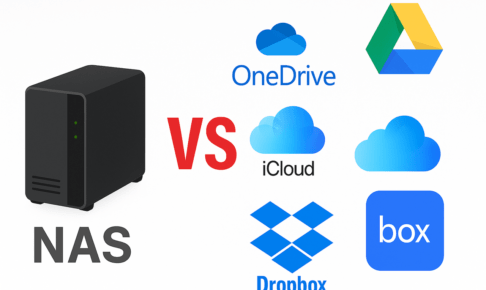
iCloudと外付けHDDだけでは心もとない問題
ここ数年、写真も動画も書類もどんどん増えていく一方で、自分のiCloud、家族のiCloud、外付けHDD…と、気づけば保存先がバラバラになっていました。
iCloudは便利なんですが、自分+家族分の容量料金が“ずっと”かかり続けるのがネックです。
ストレージを増やせば増やすほど、毎月の固定費がじわじわ効いてきます。
一方で外付けHDDはというと、
-
しばらく使わず無稼働期間が長いと、いざという時に突然死んでいるリスク
※ 因みに私はこれで修理に10万円以上かかりました(´•̥ ω •̥` ) -
ケーブルをつないで、コピーして、取り外して…という作業がただただ面倒
という問題がありました。
「家族全員分の写真・動画・書類を、ちゃんと守れる“自宅の保管庫”を作りたい」
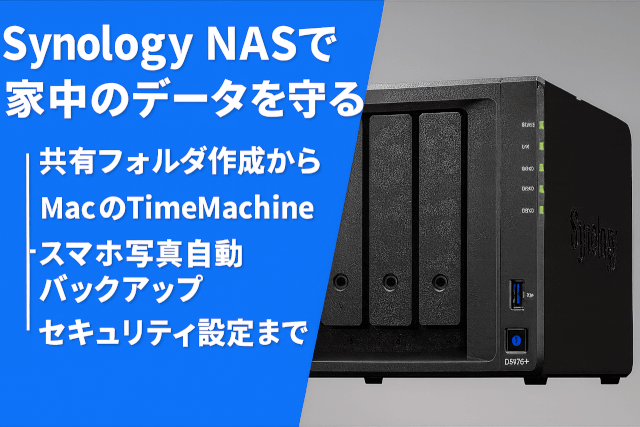
そう思って導入したのが、SynologyのNAS「DS925+」です。
- 共有フォルダの作成
- TimeMachineバックアップ
- iPhoneの写真自動バックアップ(Synology Photos)
- NAS自体のバックアップ(Hyper Backup+スナップショット)
- セキュリティ設定
なお、「なぜSynologyを選んだのか」「どの機種と迷ったか」といった購入理由は、別記事に詳しく書いているので、そちらもあわせてどうぞ。
Synology NAS導入前に決めておいたこと
いきなりNASを買っても、「誰が何をどこに保存するか」が決まっていないと、あとから必ずごちゃつきます。
私の家では、事前にざっくりこんなルールを決めました。
- 僕:仕事のデータ+ブログ用素材+個人写真・動画
- 妻:スマホ写真・動画がメイン
- Mac:Mac mini のTimeMachineバックアップをNASに集約
- アクセス端末:
- 自宅:Mac mini、Windows PC
- モバイル:iPhone(夫婦それぞれ)
そして保存先は、
-
自分用フォルダ
-
妻用フォルダ
-
TimeMachine用フォルダ
をきっちり分ける方針にしました。
「とりあえず1つの共有フォルダに全部入れる」だと、後から権限分けもしづらいので、最初に“家族単位+用途単位”で分けておくのがおすすめです。
初回セットアップの流れ|ストレージ構成とユーザー作成
SHR+Btrfsでボリュームを作成
今回使った構成はこんな感じです。
-
本体:Synology DS925+
-
ディスク:NAS用HDD 4TB × 2本(Synology HAT3300-4T)


RAIDタイプは、Synology推奨どおりSHR(Synology Hybrid RAID)を選びました。
- 将来、残り2ベイにもHDDを追加したくなったときに柔軟に増設しやすい
- 容量と冗長性のバランスが良い
ファイルシステムは、Btrfs を選択。
- スナップショット(あとから任意の時点に戻せる機能)
- データ整合性チェック
などが使えるので、NASをちゃんと“データ保管庫”として使うならBtrfs一択だと思います。
管理用・自分用・妻用ユーザーを分ける
ユーザーは、次の3つを作成しています。
| 管理者ユーザー | 管理用(DSMにログインして設定をいじるのは基本これだけ) |
| 自分用ユーザー | 自分用(Mac/Windows/iPhoneからの普段使い) |
| 妻用ユーザー | 妻用(スマホからの写真バックアップ+閲覧用) |
- 万が一パスワードが漏れても、被害を最小限にしやすい
- 「妻のアカウントで設定を変えられてしまう」といった事故を防ぎやすい
各ユーザーには、アプリケーション権限も必要最低限にしました。
-
私:DSM/SMB/Synology Photos/Synology Drive などフル
-
妻:Synology Photos など、日常利用に必要なものだけ
共有フォルダの作り方|家族ごと・用途ごとの切り方
家族ごとの共有フォルダ
共有フォルダは、最初に次の3つを作りました。
| 自分名義フォルダ | 僕用で画像、動画、その他ファイルなど。 |
| 妻名義フォルダ | 妻用で基本的には印刷用pdfなど。 |
| MacMini_バックアップ | Mac mini のTimeMachine用。 |
これに加えて、Synology Photos用に /photo 配下も使いますが、基本的な“箱”としてはこの3つだけです。
権限はこんな感じ。
| 共有フォルダ別権限 | |
| 自分名義フォルダ | 私は読み書き可 |
| 妻は必要に応じて「読み取りのみ」 | |
| 妻名義フォルダ | 私は読み書き可 |
| 妻も読み書き可 | |
| MacMini_バックアップ | 私のみ読み書き可。基本は触らない前提。 |
用途ごとのサブフォルダ
自分名義フォルダの中身は、こんな感じで分けています。
-
写真、動画、作業、書類、その他。
ここは完全に好みですが、「とりあえずデスクトップ代わりに何でも放り込む」より、最初からざっくり用途で分けておいた方が、あとで整理しやすいです。
MacのTime MachineをSynology NASにまとめる手順
続いて、Mac mini のバックアップをTimeMachineごとNASに逃がしました。
Time Machine用共有フォルダを作る
まずは共有フォルダに MacMini_バックアップ を作成し、容量制限:600GB(例)、アクセス権限:自分のユーザーだけ読み書き可で作成。
容量制限をかけておくと、TimeMachineだけでNASの空き容量が食いつぶされる事故を防げます。
DSM側でSMB+TimeMachine設定
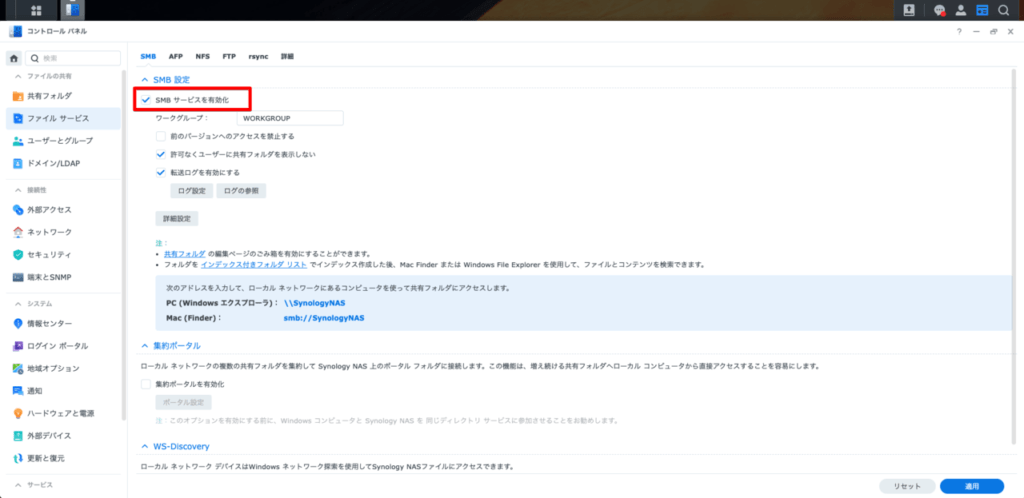
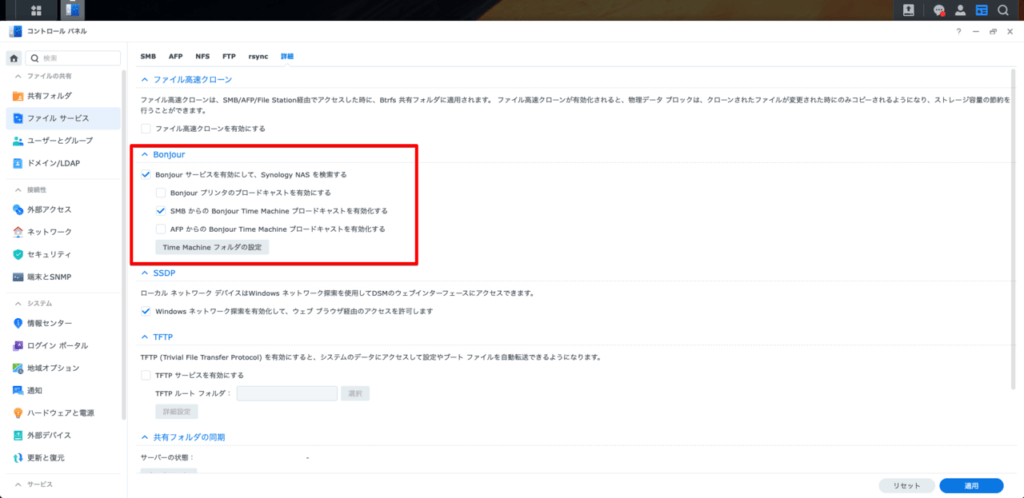
DSMの「ファイルサービス」から、SMBを有効化、“Bonjour Time Machineを有効化”チェックをONといった設定をしておくと、Mac側から
TimeMachineのバックアップ先に「MacMini_バックアップ」が選べる状態
になります。
Mac側でバックアップ開始
あとはmacOS側の「Time Machine」設定で、ネットワークディスクとして MacMini_バックアップ を選び、初回バックアップを実行するだけです。
初回はフルバックアップなので少し時間がかかりますが、2回目以降は差分だけになるので、NASが起動している時間帯にコツコツやってくれるおとなしい子になります(⁎˃ᴗ˂⁎)
iPhone写真を自動バックアップ|Synology Photosの設定
Synology Photosとは、SynologyNAS上で動作する、写真や動画のバックアップ、整理、共有を安全に行える管理プラットフォームアプリです。
SynologyNASで使えるアプリはすべてパッケージセンターからインストールします。
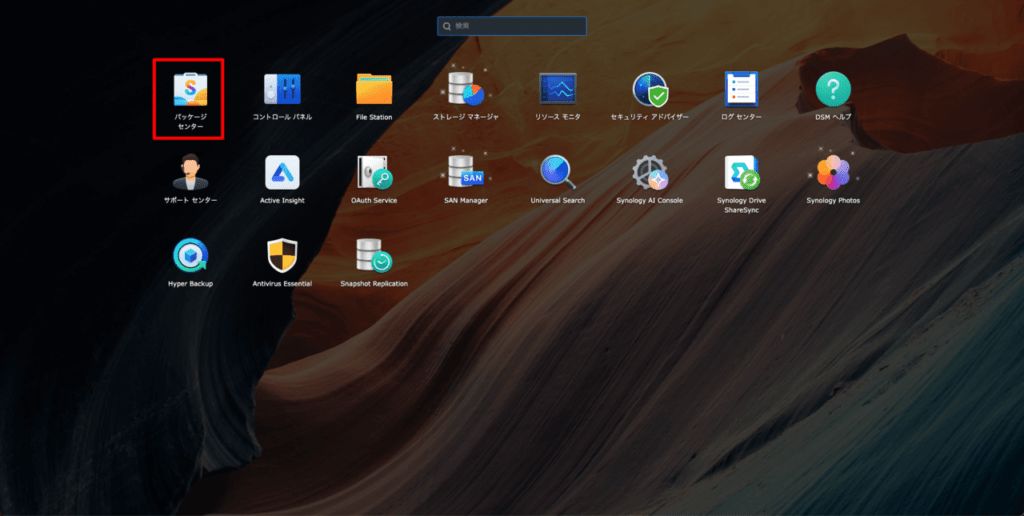
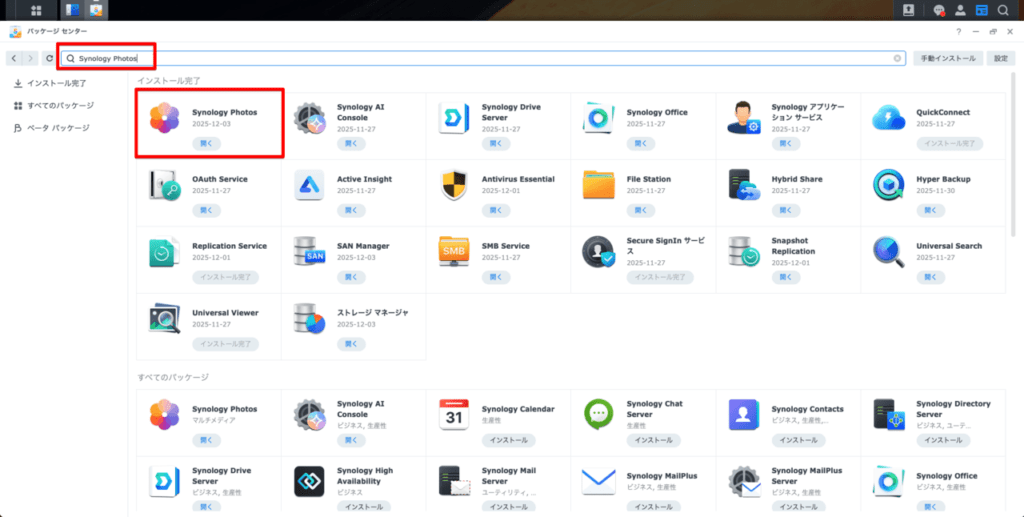
パッケージセンターから Synology Photos をインストールすると、自動的に共有フォルダ「photo」が作成されます。
ユーザーホームサービスを有効にすると、ユーザーごとの Personal Space(home/Photos)も使えますが、今回はあえて Shared Space(/photo)のみでシンプルに構成しています。
photoフォルダ内で名義分けする
私は、家族ごとに分かりやすくしたかったので、
-
/photo/自分名義
-
/photo/妻名義
といったように家族ごとのフォルダを作り、それぞれのiPhoneのバックアップ先として使う形にしました。
iPhoneアプリからバックアップ先を指定
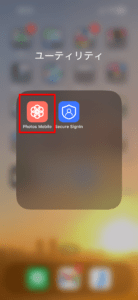
iPhoneに Synology Photosアプリ を入れて、NASアカウントでログインし、
-
バックアップ先:自分専用のフォルダ選択
-
Wi-Fi専用のオン/オフ
-
「写真のみ」か「写真+動画」か
などを設定しておくと、あとは勝手にカメラロールからNASへコピーしてくれます。
iPhoneで削除してもNASには残す運用
Synology Photosアプリ側の設定は、〝iPhoneから削除しても、NASからは自動削除されないように〟しています。
Synology Photosアプリ -> 設定 -> 削除設定 -> NASのみから削除
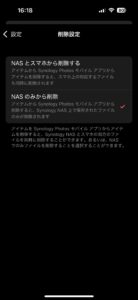
これにより、普段の整理はiPhone側で好きに削除してOK(スマホの写真アプリ)、「消したくない原本」はNAS側のSynology Photosに残っている(SynologyPhotosアプリ)という状態です。
本当にいらない写真は、Synology Photos側でまとめて消す、という2段階構えにしておくと、「うっかりiPhoneで消したけど、NASに残ってて助かった…」という保険になります。
NAS自体のバックアップ|外付けHDD+スナップショットの二段構え
Synology NAS自体も、「壊れたら終わり」では困るので、外付けHDD+スナップショットの二段構えにしました。
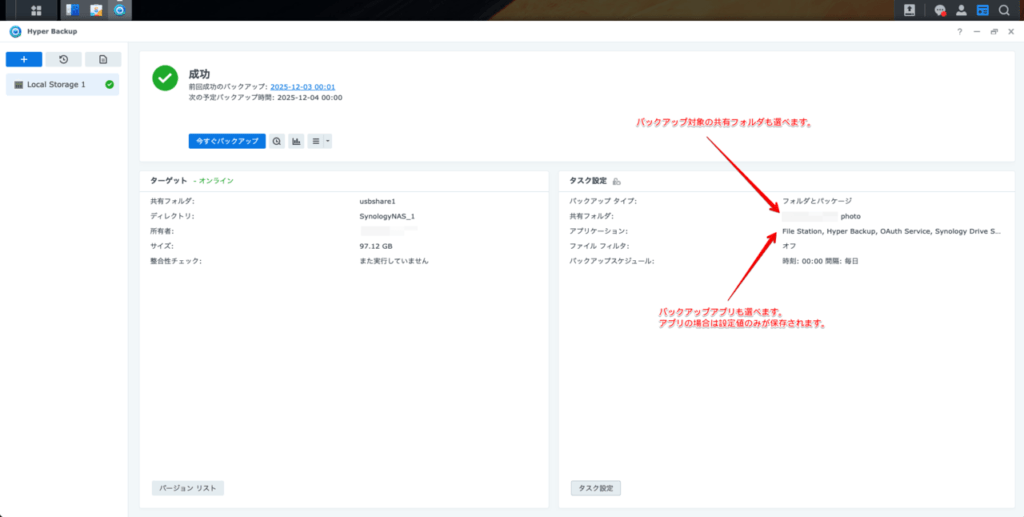
外付けHDDをHyper Backupのバックアップ先に
以前、PCのバックアップ用に使っていた
BUFFALO USB3.1(Gen.1)対応 外付けHDD 4TB
をNASのUSBポートにつなぎ、初期化してHyper Backup専用ディスクにしました。

- バックアップ先:
usbshare1 - 対象:主要な共有フォルダ+アプリ設定
- スケジュール:毎日0時にバックアップ
- バージョン管理:最大200バージョン+Smart Recycle
としています。
「MacMini_バックアップ」は容量をめっちゃ使う上に、Macが壊れてなければ基本的に使うことがないため優先順位が低いため対象から外しました。
Smart Recycleにしておくと、
-
直近は細かく
-
古くなるほど“代表的な状態”だけ
を残してくれるので、容量を節約しつつ長期履歴が残せるのが便利です。
クライアントサイド暗号化はあえて使わず
Hyper Backupには「クライアントサイド暗号化」という機能がありますが、今回はあえて使っていません。
理由はシンプルで、
-
暗号化キーを失くすと、バックアップが復元できなくなる
-
外付けHDD自体は基本的に自宅から持ち出さない想定
だからです。
盗難リスクがある環境なら暗号化もアリですが、自宅に置きっぱなし運用なら、鍵紛失リスクの方が怖いなと判断しました。
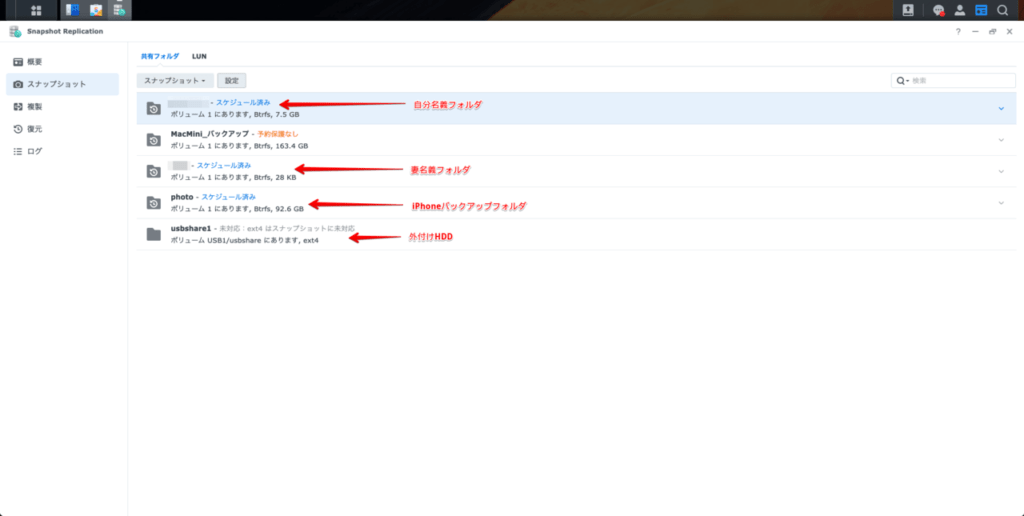
Btrfsスナップショットで「4時間ごと+7日間」の保護
もうひとつ、NAS本体を守るために入れたのが「Snapshot Replication」パッケージによるスナップショット機能です。
まずはパッケージセンターからSnapshot Replicationをインストールし、DSMのメインメニューから「Snapshot Replication」を開きます。
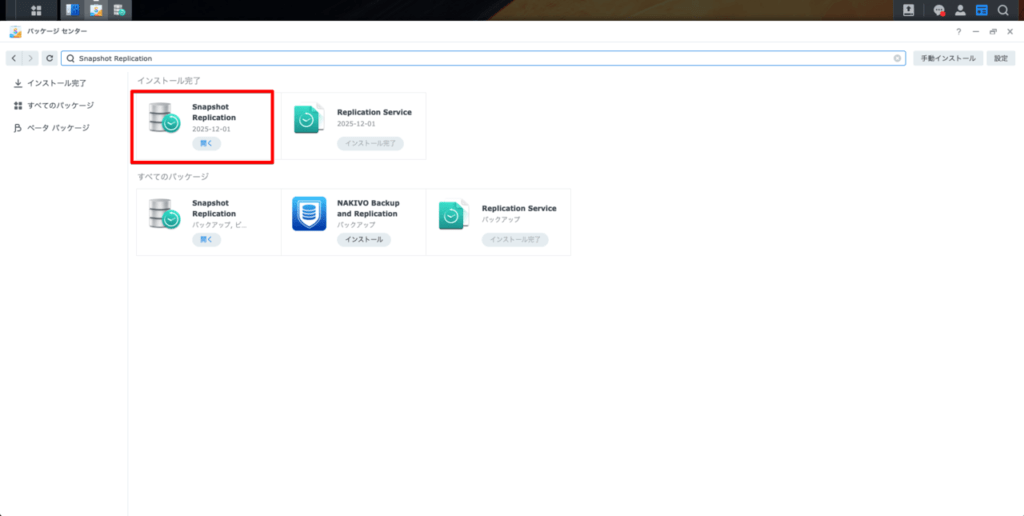
今回は「複製(Replication)」ではなく、同じNAS内で“時間ごとの復元ポイント”を作る「スナップショット」だけを使っています。
- 対象共有フォルダ:`自分名義
/妻名義`/`photo` - スケジュール:4時間ごとに自動スナップショット
- イミュータブルスナップショット:7日間有効(この期間は削除や上書き不可)
- 保持数:最新64世代(約10日分)
これで、例えば
– 間違ってフォルダごと削除してしまった
– ランサムウェアっぽい挙動でファイルがまとめて暗号化された
といった場合でも、数時間前〜数日前の状態に一瞬で戻せるようになりました。
外付けHDDの Hyper Backup が「最終保険」だとすると、Btrfsスナップショットは、“同じボリューム内での近距離用タイムマシン”というイメージです。
– 「うっかり消した」「上書きしてしまった」などの“人間のミス”
– 怪しい動きをした直後の巻き戻し
はスナップショットに任せて、それでも復旧できないレベルのトラブル(HDD故障・NAS本体故障など)はHyper Backupから復元する、という二段構えにしています(๑•̀ㅂ•́)و グッ!
セキュリティを固めるために入れたパッケージ&設定
Antivirus Essentialで週1フルスキャン
パッケージセンターから Antivirus Essential を入れて、ウイルス定義:自動更新、スキャンスケジュール:毎週土曜23:00にフルスキャンという設定にしました。
写真や書類が中心なので、そうそうウイルスに遭遇することはないと思いますが、“ゼロではないリスク”を安く潰せるので入れておいて損はないと感じています。
QuickConnectのアプリを絞る
外出先からのアクセスには、ひとまず QuickConnect を使っていますが、
-
DSM(管理画面)にはむやみに外から入れない(管理ユーザー以外のアクセスを許可しない)
-
ファイル共有やSynology Photosなど、必要最低限のサービスだけ有効化
という形で、QuickConnect経由で触れる範囲を絞り込みました。
このあたりは、将来的にVPN接続に切り替えていく予定です。
ユーザー&DSM側の基本セキュリティ
アカウント周りでは、次のような設定にしています。
- デフォルトで作成されている
adminアカウントは無効化 - 全ユーザーに対して強力なパスワード+二段階認証(2FA)を有効化
- ログイン失敗を一定回数超えたIPを自動ブロックする「Auto Block」をON
- DSM/パッケージの自動更新を有効にして、常に最新状態に保つ
上記を押さえておけば家庭用としてはかなり堅い状態だと思います。
電気代と静音性対策|スケジュール電源&ハイバネーション
NASを24時間つけっぱなしにするかどうかも悩みましたが、我が家の場合は次の運用にしました。
-
毎日2:00にシャットダウン
-
毎日8:00に自動起動
深夜2〜8時は基本的に誰もNASを触らない時間帯なので、この6時間は思い切って電源を落としてしまう方針です。
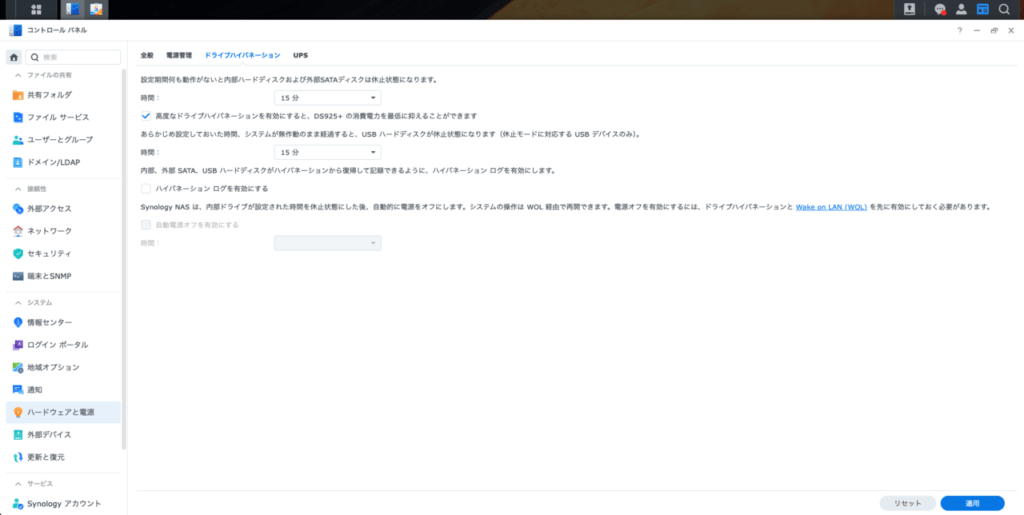
HDDのハイバネーションも有効にしているので、
-
日中もアクセスがなければ自動的にスリープ
-
アクセスが来たときだけ回転
という、そこそこエコな動きになっています。
夜中にどうしてもNASにアクセスしたくなったときは本体の電源ボタンで手動起動しないといけないですが、まぁそのくらいはという感じです( ◠‿◠ )
実際に使ってみて分かったメリット・今後の改善ポイント
「もっと早くNAS中心にしておけばよかった」が正直な感想
数日触ってみて、一番強く感じたのはこれです。
クラウド中心じゃなくて、最初からNAS中心にしておけばよかった
iCloudや外付けHDDを否定するわけではないですが、
-
「これはiCloud、これは外付け」と保存先を意識する必要がなくなる
-
写真も動画も書類も、“最終的な置き場所”が常にNASになる
- Mac、Windows、スマホのデータが全て共有できてるから横断作業が断然楽!
-
MacのTimeMachineも、iPhoneの写真も、全部同じ箱に集約される
というのは、想像以上に精神的なコストが下がります。
今後やりたいこと:VPN化
現状はQuickConnectで外からもアクセスできる状態ですが、セキュリティをさらにガチガチにするなら〝VPN化〟がベストなので、
-
NASにVPN Serverを立てる
-
自宅ルーターとあわせて、VPN経由でのみLANに入れるようにする
という形にしていきたいと考えています。
ここまでできれば、
-
DSMやSMBなどのポートをインターネット側に一切開けなくて済む
-
外出先でも「自宅LANにいるのと同じ感覚」でNASに接続できる
ので、また整ったら別記事でまとめたいと思います(*,,•ᴗ•,,)
まとめ|Synology NASで「消えない家族データ環境」を作ろう
この記事では、Synology DS925+ を使って下記セットアップを紹介しました。
- SHR+Btrfsでボリューム作成
- 家族ごとの共有フォルダ(
hirokatsu/mari/MacMini_バックアップ) - MacのTimeMachineバックアップ
- Synology PhotosでのiPhone写真自動バックアップ
- 外付けHDD+スナップショットによるNAS自体のバックアップ
- 強力パスワード+2FA+Antivirus Essentialなどのセキュリティ設定
- 電源スケジュールとハイバネーションによる省エネ運用
iCloudや外付けHDDにモヤモヤしている人ほど、一度NAS中心の運用に切り替えると「もっと早くやればよかった」と感じるはずです。
この記事どおりに設定してもらえれば、ほぼ同じ環境は再現できると思うので、Synology NASを買ったばかりの方は、ぜひ参考にしてみてください。